

引言:为什么你的基础设施需要一个“专属通讯官”?
在现代系统架构中,无论是服务器状态监控、自动化备份脚本(如 Rclone 异地容灾),还是各类计划任务的执行结果,都需要一个稳定、可靠且不被各类垃圾信息淹没的触达通道。
许多人习惯将通知通过邮件发送,或者接入第三方现成的推送服务。但在追求高度可控的工程环境中,建立一个专属于你自己的 Telegram 私有机器人(Bot) 是更优的架构选择:
- 完全解耦:通知通道与个人账号分离,机器人只负责系统级事务的客观播报。
- 绝对可控:不依赖商业推送平台的速率限制或内容审查。
- 双向交互潜力:机器人不仅能“发”,未来还能通过配置 Webhook 接收你的指令,直接在聊天窗口中触发服务器脚本(如重启容器、强制拉取备份)。
在 Telegram 的生态中,所有的机器人都必须由一个“造物主”来分配身份和密钥,这个造物主就是官方管理的 @BotFather。
操作指南:向 @BotFather 申请系统通讯授权
建立一个机器人不需要任何代码,整个过程相当于在 Telegram 官方系统中完成一次“身份登记”。
第一步:定位“造物主”
在 Telegram 全局搜索框中输入:@BotFather。
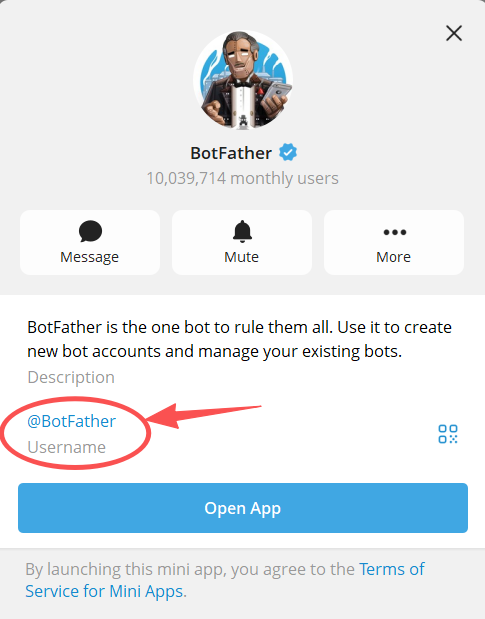
⚠️ 鉴伪警告: 认准带有 蓝色官方认证标志(蓝V) 的 @BotFather。这是 Telegram 官方用来管理所有 Bot 生命周期的唯一入口。任何没有官方认证标志的同名账号都是试图窃取你交互信息的伪冒者。
第二步:触发创建指令并设定标识
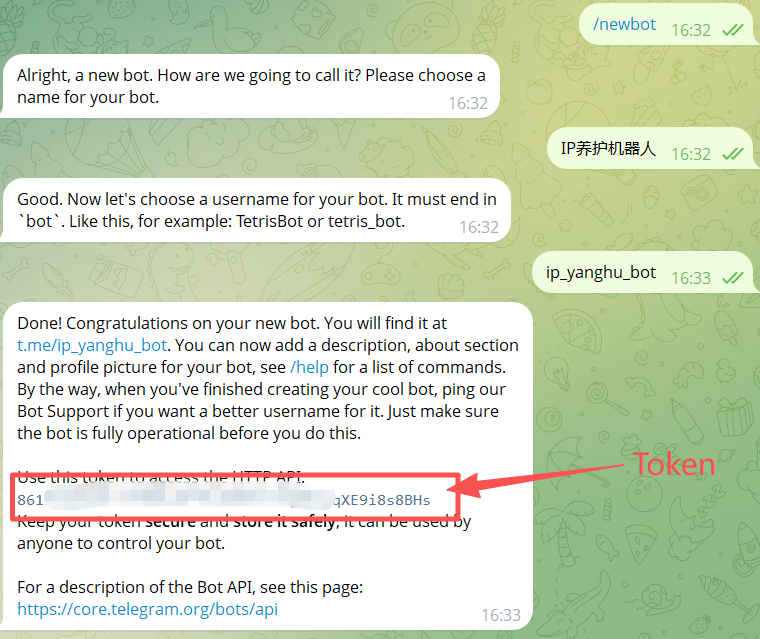
进入与 @BotFather 的对话框,点击底部的 Start,或直接发送创建指令:/newbot。
接下来,系统会要求你完成两次命名(这是新手最容易卡住的地方,请明确区分它们的系统角色):
1. 设定显示名称 (Name)
- 系统提示:Alright, a new bot. How are we going to call it? Please choose a name for your bot.
- 含义:这是机器人的“昵称”,它会显示在聊天列表和对话框顶部。
- 规则:非常宽松。支持中文、空格、特殊符号。
- 工程建议:命名应体现其系统职能。例如
核心节点预警雷达、异地容灾播报员或主控室_Bot。输入并发送。
2. 设定唯一寻址名 (Username)
- 系统提示:Good. Now let’s choose a username for your bot. It must end in
bot… - 含义:这是机器人的“全局唯一标识符”,用于生成访问链接(如
t.me/your_bot_username)和 API 寻址。 - 规则:极其严格。必须是纯英文字母、数字或下划线的组合,且必须以
bot结尾(例如SystemMonitorBot或alert_center_bot)。全局唯一,不能与他人重复。 - 操作:输入一个未被占用的 Username 并发送。如果提示已被占用,请更换词缀直到系统接受。
第三步:提取并封存核心授权密钥 (API Token)
当命名成功后,@BotFather 会返回一段长文本,恭喜你机器人创建成功。
在这段信息中,最核心的数据是位于 Use this token to access the HTTP API: 下方的一长串红色/等宽字符(例如:1234567890:ABCDefGhIJKlmNoPQRsTUVwxyZ12345678)。
🛡️ 安全红线(极其关键): 这就是你的 API Token。在 Telegram 的安全模型中,Token 认钥不认人。 任何掌握这串代码的人,都可以完全控制你的机器人,向你的群组发送信息,或拦截系统回传的敏感日志。
- 绝不能将其硬编码上传到公开的 GitHub 仓库。
- 强烈建议在服务器端将其作为环境变量(Environment Variables)注入脚本,或存放在权限严格受控(如
chmod 600)的独立配置文件中。
第四步:强化私有属性(防御性配置)
既然定位是“私有基础设施播报员”,我们就需要防止未经授权的人将其拉入其他乱七八糟的群组。
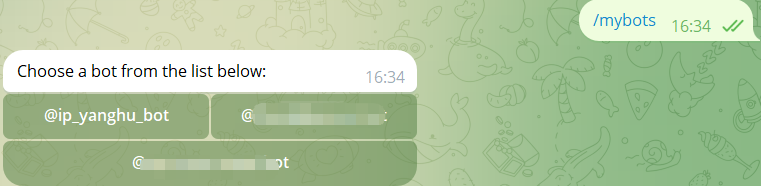
- 在
@BotFather对话框中发送:/mybots。 - 在弹出的键盘中,点击你刚刚创建的机器人。
- 依次点击:
Bot Settings->Allow Groups?。 - 如果当前状态是
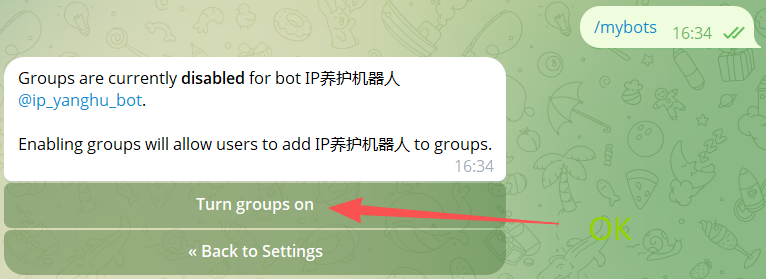
Enabled,请点击Turn groups off。
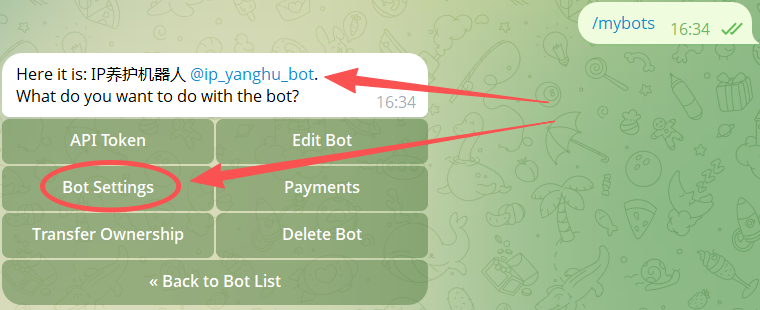
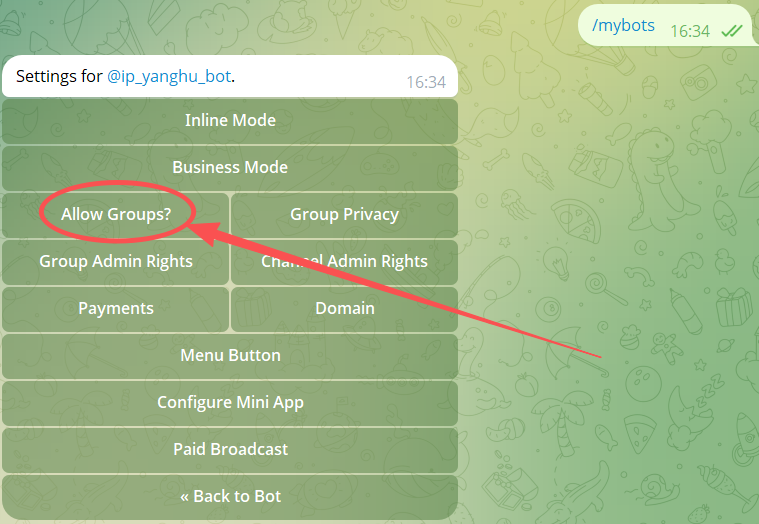
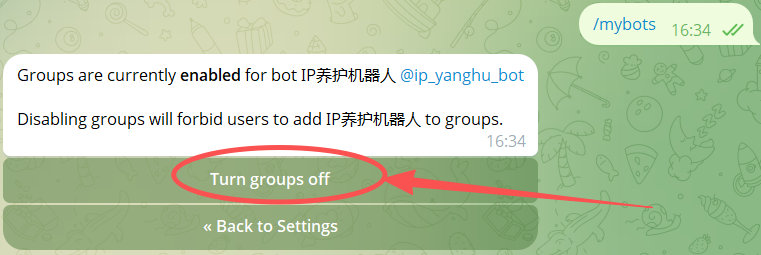
完成这一步后,这个机器人就变成了一个孤立的“单线联络员”,除了你主动与它私聊,任何人都无法将其拖入无关的聊天室中。
延伸理解:身份与通信闭环
至此,你已经完成了“身份建立”:
- 机器人有了合法的系统身份(Username)。
- 你掌握了控制它的唯一钥匙(API Token)。
结合前一篇文章获取的你个人的纯数字 ID (Chat ID),通信的两个端点已经确立。在下一篇文章中,我们将直接进入 Linux 服务器终端,利用这两项凭证,通过 curl 命令引擎,完成第一次真正意义上的系统级机器对话(Push 通信)。
